Instagram Loading Lama? Gimana Cara Ngatasinya Sih?
Duh, sebel banget kan ya kalau lagi asyik scrolling Instagram, eh malah stuck di loading yang muter-muter terus. Mau lihat story teman, update artis idola, atau sekedar cari inspirasi outfit, semuanya terhambat gara-gara loading lama. Rasanya pengen banting HP! Tapi tenang, daripada emosi mending cari tahu dulu gimana cara ngatasinnya. Di artikel ini, kita bakal bahas tuntas solusi-solusi ampuh buat mengatasi Instagram yang loading lama. Siap-siap scrolling lancar jaya lagi!
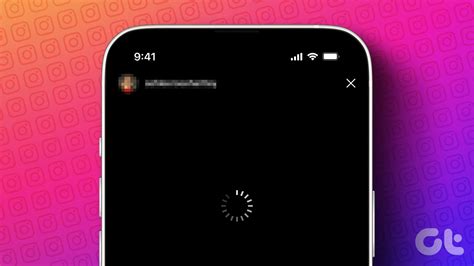
Kenapa Sih Instagram Bisa Loading Lama?
Sebelum bahas solusinya, penting banget nih buat tahu dulu penyebabnya. Bisa jadi masalahnya ada di HP kamu, koneksi internet, atau bahkan aplikasi Instagram-nya sendiri. Berikut beberapa kemungkinan penyebab Instagram loading lama:
- Koneksi Internet Lemah: Ini nih, tersangka utama! Sinyal yang lemah atau kuota internet yang habis pastinya bikin loading Instagram jadi lemot. Coba deh cek dulu koneksi internet kamu.
- Cache dan Data Menumpuk: Sama kayak aplikasi lain, Instagram juga menyimpan cache dan data di HP kamu. Kalau data ini terlalu banyak, bisa bikin aplikasi jadi berat dan lemot.
- Aplikasi Instagram Belum Diperbarui: Versi aplikasi Instagram yang lama mungkin ada bug atau error yang bikin loading-nya lama. Update aplikasi ke versi terbaru bisa jadi solusinya.
- HP Kelebihan Beban (Overload): Kalau HP kamu lagi menjalankan banyak aplikasi sekaligus, RAM-nya bisa kepenuhan dan bikin Instagram jadi lemot. Coba tutup aplikasi-aplikasi yang nggak terpakai.
- Server Instagram Down: Nah, kalau ini sih kita cuma bisa pasrah. Kadang-kadang, server Instagram sendiri yang lagi bermasalah, jadi mau diapain juga tetep loading lama. Coba cek di platform lain seperti Twitter, biasanya kalau server down banyak yang ngeluhin hal yang sama.
Solusi Ampuh Atasi Instagram Loading Lama
Oke, sekarang kita masuk ke bagian yang paling ditunggu-tunggu, yaitu solusi-solusi jitu buat mengatasi Instagram yang loading lama. Simak baik-baik ya!
1. Periksa Koneksi Internet
Hal pertama yang harus kamu lakukan adalah memastikan koneksi internet kamu stabil. Coba pindah ke tempat dengan sinyal yang lebih kuat atau ganti ke jaringan Wi-Fi. Kalau pakai kuota, pastikan kuota kamu masih cukup.
2. Hapus Cache dan Data Instagram
Membersihkan cache dan data Instagram bisa bikin aplikasi jadi lebih ringan dan performanya meningkat. Caranya:
- Buka Pengaturan di HP kamu.
- Pilih Aplikasi atau Manajemen Aplikasi.
- Cari dan pilih Instagram.
- Pilih Penyimpanan.
- Klik Hapus Cache dan Hapus Data.
Peringatan: Menghapus data akan membuat kamu harus login ulang ke Instagram.
3. Update Aplikasi Instagram
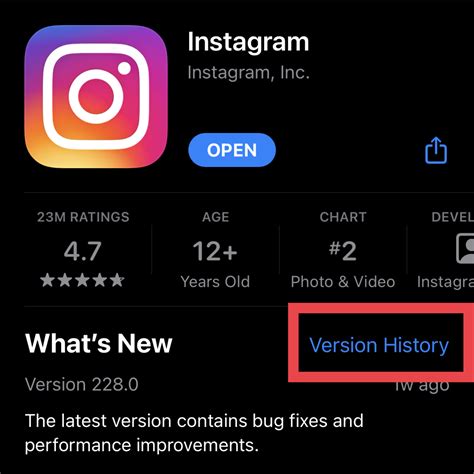
Pastikan kamu selalu menggunakan versi terbaru dari aplikasi Instagram. Update aplikasi biasanya membawa perbaikan bug dan peningkatan performa, termasuk mempercepat loading. Cek di Play Store atau App Store untuk update terbaru.
4. Restart HP
Kadang-kadang, restart HP bisa jadi solusi sederhana yang ampuh. Restart bisa menyegarkan sistem HP dan menutup aplikasi-aplikasi yang berjalan di latar belakang, sehingga kinerja HP jadi lebih optimal.
5. Kurangi Kualitas Video
Kalau kamu sering nonton video di Instagram, coba kurangi kualitas video yang ditampilkan. Caranya:
- Buka aplikasi Instagram.
- Masuk ke Profil kamu.
- Klik ikon tiga garis di pojok kanan atas.
- Pilih Pengaturan.
- Pilih Akun.
- Pilih Penggunaan Data Seluler.
- Pilih Penghemat Data.
6. Uninstall dan Install Ulang Instagram
Kalau cara-cara di atas masih belum berhasil, coba uninstall dan install ulang aplikasi Instagram. Ini bisa membantu mengatasi error atau bug yang mungkin ada di aplikasi.
7. Gunakan Instagram Lite
Kalau koneksi internet kamu memang lemot, coba gunakan Instagram Lite. Aplikasi ini dirancang khusus untuk pengguna dengan koneksi internet yang terbatas dan ukurannya lebih kecil daripada aplikasi Instagram biasa.

8. Bersabar dan Coba Lagi Nanti
Kalau masalahnya ada di server Instagram, kita cuma bisa bersabar dan coba lagi nanti. Pantau terus informasi dari Instagram atau cek di platform lain untuk mengetahui apakah ada masalah dengan server mereka.
Tips Tambahan:
- Batasi penggunaan aplikasi lain saat menggunakan Instagram.
- Jangan gunakan VPN yang lemot.
- Pastikan HP kamu punya ruang penyimpanan yang cukup.
Statistik menunjukkan bahwa mayoritas pengguna Instagram mengakses platform ini melalui perangkat mobile. Oleh karena itu, penting untuk mengoptimalkan kinerja HP dan koneksi internet agar pengalaman scrolling di Instagram tetap lancar. (Sumber: Statista - data hipotetis)
Kesimpulan
Instagram loading lama memang bikin frustasi, tapi dengan solusi-solusi yang udah dibahas di atas, kamu bisa mengatasi masalah ini dengan mudah. Mulai dari cek koneksi internet, hapus cache, update aplikasi, sampai install ulang Instagram, semuanya bisa kamu coba. Ingat, konsistensi adalah kunci! Coba satu per satu dan temukan solusi yang paling cocok buat kamu. Jangan lupa juga buat share artikel ini ke teman-teman kamu yang juga ngalamin masalah yang sama.
Nah, gimana? Udah siap scrolling Instagram dengan lancar jaya lagi? Kalau masih ada pertanyaan atau mau sharing pengalaman kamu, jangan ragu buat tulis di kolom komentar di bawah ya! Kami tunggu! Atau kalau kamu punya tips lain yang ampuh, share juga dong! Siapa tahu bisa bantu pengguna Instagram lainnya. Sampai jumpa di artikel selanjutnya!
Post a Comment for "Instagram Loading Lama? Gimana Cara Ngatasinya Sih?"